
Schritt 4: Passwörter abschaffen
Passwortlos arbeiten heißt: Ihre Mitarbeiter melden sich mit Fingerabdruck, Gesicht oder PIN am eigenen Firmen-PC an, und danach sind sie überall drin. Microsoft 365, das ERP-System, eigene KI-Anwendungen. Für alles andere gibt es einen Tresor, der Passwörter selbst ausfüllt und wo möglich durch Passkeys ersetzt. Jedes Passwort kann erraten, gestohlen oder in eine gefälschte Mail eingegeben werden. Die meisten Cyberangriffe beginnen genau so. Darum nehmen wir es aus dem Alltag heraus. Das Video zeigt in knapp drei Minuten, wie das aussieht.
Passwortlos arbeiten. Sicher nach NIS2.
Passwörter sind das Einfallstor für die meisten Angriffe. Das Video zeigt, wie wir sie im Arbeitsalltag abschaffen und was das mit der Multi-Faktor-Pflicht aus NIS2 zu tun hat.
Finger, Gesicht oder PIN
Die Anmeldung mit Windows Hello for Business ist fest an den eigenen Firmen-PC gebunden. Auf einem fremden Gerät ist sie wertlos.
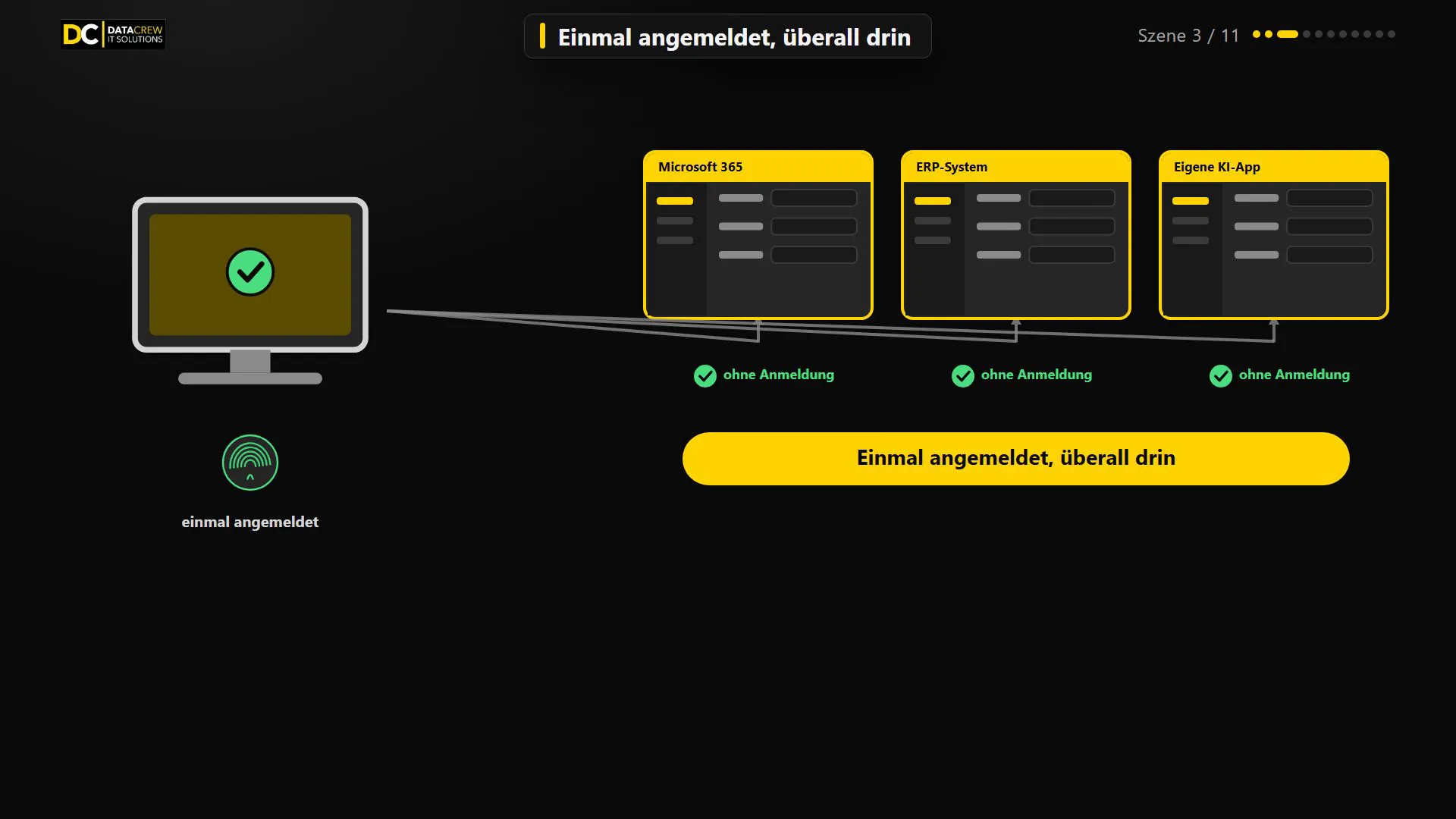
Einmal angemeldet, überall drin
Microsoft 365, Ihr ERP-System wie abas oder BMD und eigene KI-Anwendungen öffnen sich ohne weitere Anmeldung.
Tresor auf Ihrem Server
Zugänge zu Portalen, Lieferanten und Webshops liegen in einem Bitwarden-Tresor (Vaultwarden) im eigenen Netz, Ende-zu-Ende verschlüsselt. Nicht einmal die IT kann die Inhalte lesen.
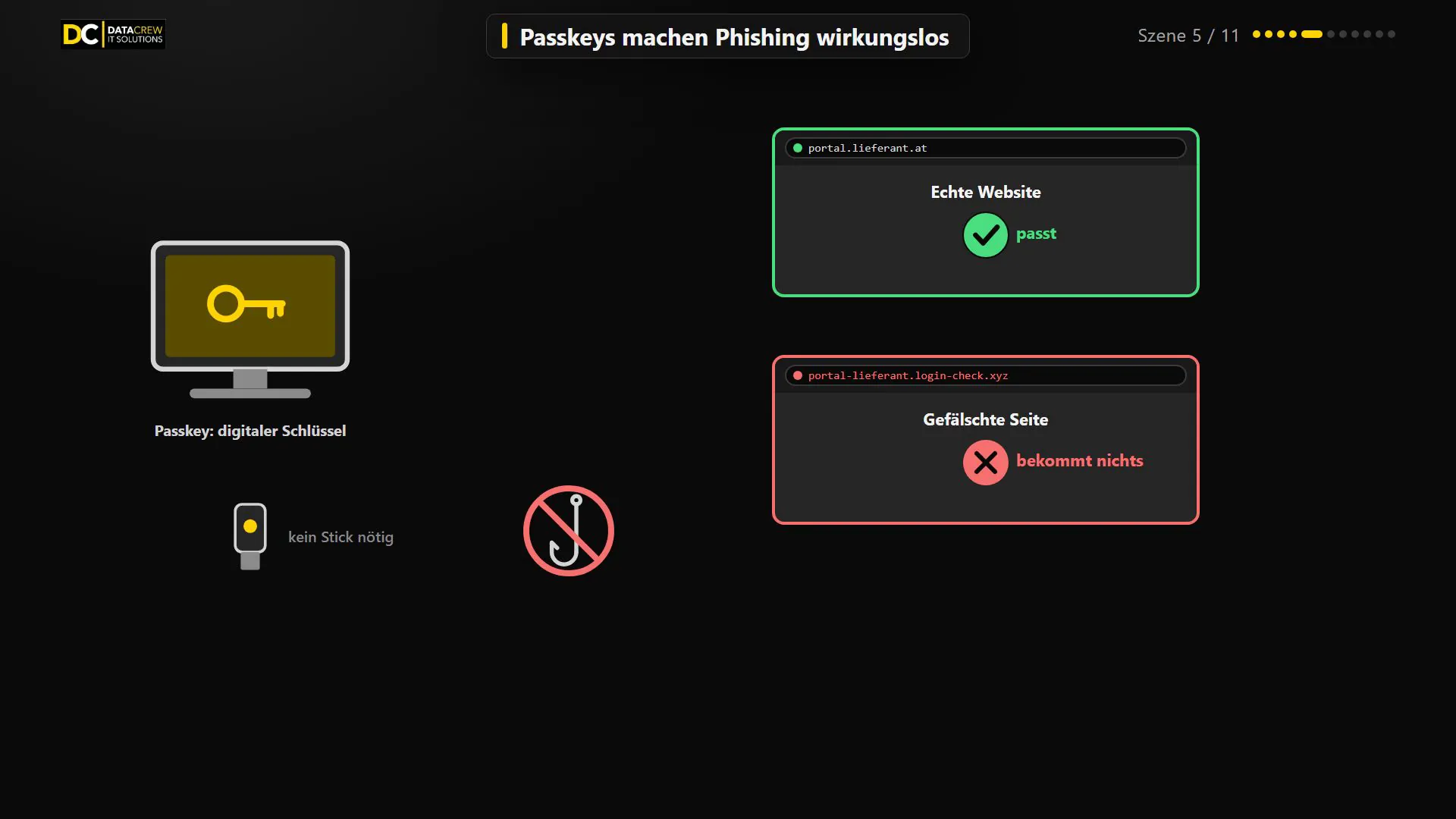
Passkeys gegen Phishing
Wo ein Dienst es anbietet, ersetzen wir das Passwort durch einen Passkey. Der funktioniert nur auf der echten Website, eine gefälschte Seite bekommt nichts.
Passwortlos arbeiten: warum wir das Passwort aus dem Alltag nehmen
Wie viele Passwörter haben Ihre Mitarbeiter? Und wie viele davon sind gleich? Jedes einzelne kann erraten, gestohlen oder in eine gefälschte Mail eingegeben werden. Die meisten Angriffe auf Unternehmen beginnen genau so, mit einem Passwort, das jemand in die falsche Maske getippt hat. Schulungen helfen, aber sie ändern nichts daran, dass ein Passwort ein Geheimnis ist, das man weitergeben kann. Deshalb schaffen wir es im Arbeitsalltag ab. Nicht mit einem zusätzlichen Gerät und nicht mit noch einer App am Handy, sondern mit dem, was ohnehin da ist: dem Firmen-PC und dem Finger des Mitarbeiters.
Anmeldung mit Finger, Gesicht oder PIN
Ihre Mitarbeiter melden sich mit Windows Hello for Business an: Fingerabdruck, Gesichtserkennung oder eine PIN. Diese Anmeldung ist fest an den eigenen Firmen-PC gebunden. Der Schlüssel liegt im Sicherheitschip des Geräts. Auf einem fremden Gerät ist der Finger wertlos, und wer das Gerät hat, aber nicht den Finger, kommt nicht hinein. Das ist Multi-Faktor-Authentifizierung, ohne dass jemand einen Code abtippt.
Danach öffnen sich die Firmenprogramme ohne weitere Anmeldung: Microsoft 365, Ihr ERP-System wie abas oder BMD, und auch eigene KI-Anwendungen, wie wir sie unter KI für Unternehmen beschreiben. Einmal angemeldet, überall drin.
Der persönliche Tresor auf Ihrem Server
Nicht jedes Portal kann Single Sign-on. Lieferantenportale, Webshops, Behördenseiten, Versicherer: Dafür gibt es einen persönlichen Tresor je Mitarbeiter. Wir setzen dafür Bitwarden in der selbst gehosteten Variante Vaultwarden ein. Auch der Tresor öffnet sich mit dem Finger. Darin liegen alle übrigen Zugänge, und er füllt sie beim Anmelden automatisch aus. Ihre Mitarbeiter kennen diese Passwörter gar nicht mehr, und genau das ist der Punkt: Was man nicht kennt, kann man nicht in eine gefälschte Seite eingeben.
Der Tresor läuft auf Ihrem eigenen Server, im eigenen Netz, Ende-zu-Ende verschlüsselt. Kein Passwort verlässt Ihr Unternehmen. Nicht einmal die IT kann die Inhalte lesen. Auch gemeinsame Konten wie office@ oder einkauf@ funktionieren: Alle Berechtigten melden sich damit an, niemand muss das Passwort kennen.
Passkeys und Bestätigungscodes
Wo ein Dienst es anbietet, ersetzen wir das Passwort durch einen Passkey. Das ist ein digitaler Schlüssel, der nur auf der echten Website funktioniert. Eine gefälschte Seite bekommt nichts, egal wie überzeugend sie aussieht. Das macht Phishing wirkungslos, und es braucht keinen zusätzlichen Sicherheitsstick.
Verlangt ein Dienst einen Bestätigungscode, liefert ihn ebenfalls der Tresor. Kein Handy, keine App, kein Suchen nach dem Code in der SMS. Weil der Tresor nur mit dem Finger am eigenen Firmen-PC aufgeht, bleibt es echte Zwei-Faktor-Sicherheit.
Zentral gesteuert über Ihr Active Directory
Gesteuert wird alles zentral über Ihr Active Directory. Neuer Mitarbeiter? Rein in die Gruppe, fertig. Verlässt jemand das Unternehmen, wird der Zugang gesperrt, und die Firmenzugänge bleiben im Haus. Niemand muss hinterher Passwörter bei zwanzig Portalen ändern, weil die Person sie nie gekannt hat. Das passt zum Zugriffskonzept nach dem Minimalprinzip, das wir bei der technischen Umsetzung von NIS2 ohnehin einführen.
Was NIS2 dazu sagt
Seit 1. Oktober 2026 gilt in Österreich das NISG 2026. Es nennt Multi-Faktor-Authentifizierung ausdrücklich als Risikomanagementmaßnahme. Die Anmeldung mit Finger oder Gesicht am eigenen Gerät hilft Ihnen, diese Pflicht zu erfüllen, mit Passkeys sogar phishing-sicher. Ob und wie Ihr Unternehmen betroffen ist, klärt der NIS2-Betroffenheitscheck. Eine rechtliche Bewertung im Einzelfall ersetzen wir nicht, die Technik dahinter setzen wir um.
So führen wir es ein
Die Vorbereitung machen wir zentral für das ganze Unternehmen: Windows Hello for Business, der Tresor auf Ihrem Server, die Gruppen im Active Directory. Danach stellen wir Arbeitsplatz für Arbeitsplatz um, rund eine halbe Stunde pro Mitarbeiter. Finger hinterlegen, Tresor öffnen, vorhandene Zugänge übernehmen. Am Ende braucht niemand mehr ein Passwort im Kopf. Wenn Sie das an einem Arbeitsplatz sehen wollen, bevor Sie sich entscheiden: Rufen Sie uns an. Wir kommen aus Buchkirchen oder Marchtrenk zu Ihnen.
Ihre Vorteile auf einen Blick
- Anmeldung ohne Passwort am Firmen-PC, mit Finger, Gesicht oder PIN
- Firmenprogramme ohne zweite Anmeldung: Microsoft 365, ERP, eigene Apps
- Persönlicher Tresor füllt alle übrigen Zugänge automatisch aus
- Bestätigungscodes kommen aus dem Tresor, kein Handy und keine App nötig
- Gemeinsame Konten wie office@ ohne geteiltes Passwort
- Zentral über Ihr Active Directory gesteuert, Zugänge bleiben beim Austritt im Haus
So läuft die Zusammenarbeit ab
Bestandsaufnahme
Wir schauen uns Ihre Geräte, Ihr Active Directory, Microsoft 365 und die Programme an, bei denen sich Ihre Mitarbeiter heute anmelden.
Zentral vorbereiten
Wir richten Windows Hello for Business, den Tresor auf Ihrem Server und die Gruppen im Active Directory ein. Wer in der Gruppe ist, bekommt die passwortlose Anmeldung.
Mitarbeiter umstellen
Je Arbeitsplatz rund eine halbe Stunde: Finger oder Gesicht hinterlegen, Tresor öffnen, vorhandene Zugänge übernehmen. Danach braucht niemand mehr ein Passwort im Kopf.
Passkeys und Codes
Wo Dienste Passkeys anbieten, stellen wir um. Verlangt ein Portal Bestätigungscodes, liefert sie der Tresor. Phishing läuft damit ins Leere.